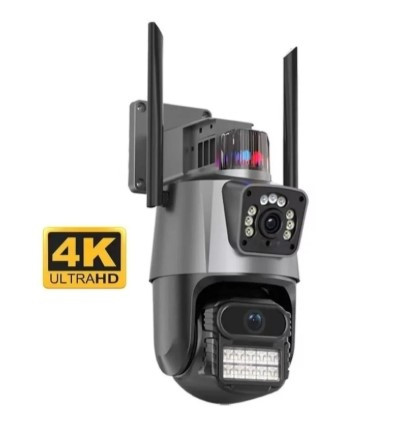
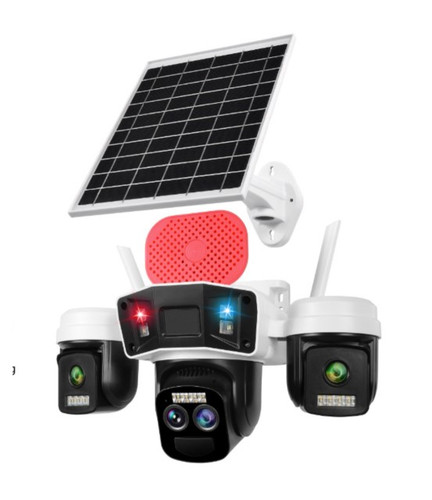
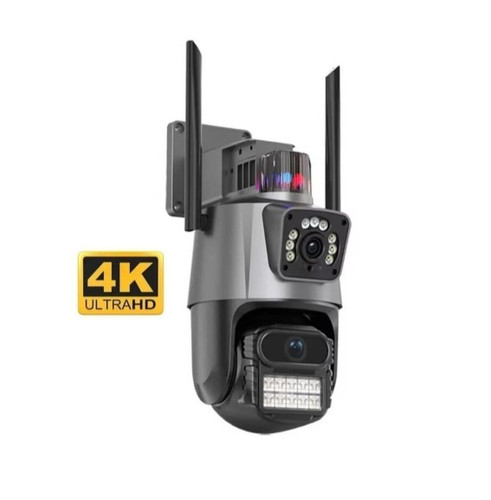
آموزش کامل دوربین سیمکارتی؛ راهاندازی، ضبط و رفع مشکلات

دوربین سیمکارتی را قدمبهقدم راهاندازی کنید و مشکل تصویر، اینترنت، رمز، ضبط و اعلانها را از همین راهنما پیدا کنید.
راهنمای ویترین استور
از اولین روشنشدن تا رفع خطاهای رایج
از آمادهکردن سیمکارت تا دیدن تصویر، ضبط روی کارت حافظه و حل خطاهای رایج؛ یک راهنمای مرحلهبهمرحله برای دوربینهای سیمکارتی و 4G.
اگر دوربین را تازه خریدهاید، از «راهاندازی سریع» شروع کنید. اگر قبلاً تصویر داشتهاید و اکنون با خطا روبهرو هستید، مشکل خود را از فهرست زیر انتخاب کنید. پیش از نصب نهایی، تصویر زنده، ضبط و بازپخش را کنار دست خودتان آزمایش کنید؛ این کار عیبیابی را بسیار آسانتر میکند.
۱. راهاندازی سریع؛ به همین ترتیب انجام دهید
- اپلیکیشن درست را پیدا کنید: نام برنامه را از برچسب، جعبه یا دفترچه دوربین بخوانید؛ صرفاً به شباهت ظاهر دوربین اعتماد نکنید.
- سیمکارت نو و مخصوص دوربین آماده کنید: مالکیت و فعالبودن خدمات اینترنت خط را از مسیر رسمی اپراتور بررسی کنید. شماره خط را نگه دارید و برای همان شماره، بسته مناسب بخرید. سیمکارت را برای فعالسازی یا آزمایش داخل گوشی نگذارید؛ راه کامل در بخش ۳ آمده است.
- وضعیت PIN را پیش از نصب روشن کنید: از اپراتور یا نمایندگی مجاز بخواهید آمادگی سیمکارت برای مدل دوربین شما را بررسی کند. اگر PIN فعال است یا وضعیت آن مشخص نیست، طبق راهنمای PIN اقدام کنید؛ سیمکارت را به گوشی منتقل نکنید و رمز را حدس نزنید.
- دوربین را کاملاً خاموش کنید: در مدل برق شهری، برق را جدا کنید؛ در مدل باتریدار از روش خاموشکردن همان مدل استفاده کنید. سیمکارت و در صورت نیاز کارت حافظه سازگار را مطابق علامت شیار وارد کنید؛ سپس آنتن مربوط به شبکه موبایل را طبق دفترچه متصل کنید.
- برق مناسب وصل کنید: از آداپتور همراه یا منبع تغذیه منطبق با مشخصات دستگاه استفاده کنید. اجازه دهید راهاندازی کامل شود؛ این مرحله ممکن است چند دقیقه زمان ببرد.
- وارد حساب برنامه شوید: برای حساب جدید، از شماره شخصی گوشی یا ایمیل قابل دسترس خود استفاده کنید؛ شماره سیمکارت دوربین را برای ثبتنام و دریافت کد تأیید وارد نکنید. اگر قبلاً حساب دارید، وارد همان حساب شوید. گزینه افزودن دستگاه و در صورت وجود، دوربین 4G را انتخاب کنید؛ QR مخصوص دستگاه یا شناسه آن را وارد کنید.
- رمز دستگاه را تنظیم و نگهداری کنید: رمز حساب برنامه، رمز دوربین و PIN سیمکارت سه چیز جدا هستند.
- تصویر و ضبط را آزمایش کنید: تصویر زنده را باز کنید، ضبط روی کارت حافظه را فعال کنید و چند دقیقه بعد از بخش بازپخش، فیلم ضبطشده را واقعاً پخش کنید.
برای شروع، ریستکردن دوربین یا فرمتکردن کارت حافظه اجباری نیست. این دو کار را فقط در شرایطی انجام دهید که در بخش مربوط توضیح داده شده است.
۲. پیش از نصب دائمی چه چیزهایی آماده باشد؟
- دوربین، آنتنها و آداپتور مناسب همان مدل؛ در مدل باتریدار یا خورشیدی، شارژ اولیه مطابق دفترچه.
- سیمکارت نو و مخصوص دوربین، با مالکیت و خدمات اینترنت فعال، بسته معتبر و وضعیت PIN مناسب مدل؛ آمادهسازی از مسیر اپراتور و بدون قراردادن سیمکارت در موبایل انجام شود.
- گوشی دارای اینترنت و اپلیکیشن صحیح؛ اینترنت گوشی از وایفای یا سیمکارت شخصی خودش تأمین شود. سیمکارت دوربین داخل گوشی قرار نمیگیرد.
- کارت microSD / TF سازگار، اگر ضبط محلی میخواهید.
- دسترسی به برچسب شناسه و QR دوربین و یک محل امن برای نگهداری اطلاعات حساب.
در ارتباط معمول دوربین 4G، لازم نیست گوشی و دوربین از یک اپراتور یا یک شبکه استفاده کنند. دوربین از اینترنت سیمکارت خودش و گوشی از اینترنت خودش استفاده میکند. اسکنشدن QR یا اضافهشدن نام دستگاه به برنامه، بهتنهایی به معنی آنلاینشدن دوربین نیست؛ تصویر زنده باید باز شود.
ابتدا خود دوربین را با سیمکارت مخصوصش روی میز آزمایش کنید، سپس در محل نهایی دوباره تصویر را بررسی کنید. محفظه فلزی، نصب داخل جعبه بسته، فاصله از پوشش شبکه و محل قرارگیری آنتن میتوانند نتیجه را تغییر دهند. آنتنها را فقط به سوکت مشخصشده برای همان کاربرد وصل کنید. برای این آزمایش، سیمکارت دوربین را به گوشی منتقل نکنید.
در مدل باتریدار، جداکردن شارژر لزوماً دستگاه را خاموش نمیکند. هر جا در این راهنما خاموشکردن برای تعویض سیمکارت یا حافظه گفته شده است، دستگاه باید با کلید یا روش درجشده در دفترچه همان مدل واقعاً خاموش شود.
۳. آمادهکردن سیمکارت و بررسی آنتندهی
سیمکارت نو؛ اولین استفاده فقط داخل دوربین
برای این راهاندازی، سیمکارتی نو و مخصوص دوربین تهیه کنید که قبلاً داخل گوشی استفاده نشده باشد. اولین قرارگیری آن باید مستقیماً داخل دوربین باشد. سیمکارت شخصی، بانکی یا خط روزمره گوشی خود را برای این کار جابهجا نکنید.
پیشنهاد ویترین استور برای دوربینهای سیمکارتی، سیمکارت معمولی شاتل است؛ پیش از خرید، پوشش محل نصب و سازگاری با مدل دوربین را بررسی کنید. برای تهیه خط از نمایندگی مجاز یا فروشگاه رسمی شاتل موبایل استفاده کنید. این پیشنهاد جای بررسی شرایط همان مدل و محل نصب را نمیگیرد. [۱]
ثبت مالکیت، فعالسازی و وضعیت مجازبودن خدمات اینترنت را از مسیر رسمی اپراتور پیگیری کنید. به نماینده بگویید این خط برای دوربین است و آمادهسازی آن باید بدون قراردادن سیمکارت در گوشی انجام شود. داشتن سیمکارت نو یا خرید بسته، بهتنهایی تأیید فعالبودن خط نیست.
خرید شارژ و بسته؛ بدون خارجکردن سیمکارت
- شماره خط دوربین را یادداشت کنید: آن را از مدارک خرید یا بستهبندی معتبر سیمکارت بردارید. شماره تلفن خط با شناسه دوربین، QR دستگاه، IMEI و شماره سریال سیمکارت فرق دارد.
- مسیر خرید برای شماره دیگر را انتخاب کنید: در وبسایت رسمی اپراتور یا همراهبانک و برنامه پرداخت معتبر، فقط از مسیری استفاده کنید که خرید شارژ یا بسته برای شماره مقصد دلخواه و اپراتور مورد نظر را پشتیبانی میکند. در فیلد شماره مقصد، شماره سیمکارت دوربین را وارد کنید. اینترنت این خرید از وایفای یا خط شخصی گوشی شما تأمین میشود.
- پیش از پرداخت، مشخصات را کنترل کنید: شماره مقصد، اپراتور، نوع خط و بسته، حجم، مدت اعتبار و ساعت قابل استفاده را بررسی کنید. بسته باید برای اینترنت مورد نیاز دوربین مناسب باشد؛ بسته محدود به یک برنامه یا ساعات خاص را بدون بررسی نخرید.
- رمز پرداخت و کد حساب، مربوط به خود شماست: ورود به حساب بانکی یا حساب شخصی خرید را با اطلاعات و شماره شخصی خود انجام دهید. شماره دریافتکننده بسته همچنان شماره خط دوربین است. اگر مسیر خرید کد تأیید را الزاماً به خط دوربین میفرستد و از خود دستگاه به پیامک دسترسی ندارید، از مسیر دیگری که خرید برای شماره مقصد را پشتیبانی میکند یا نمایندگی و پشتیبانی رسمی اپراتور کمک بگیرید؛ سیمکارت دوربین را برای دریافت کد داخل گوشی نگذارید.
- رسید را نگه دارید و فعالشدن بسته را بررسی کنید: از مسیر رسمی اپراتور یا نمایندگی، وضعیت خط، بسته و تاریخ پایان آن را بدون انتقال سیمکارت به گوشی پیگیری کنید. شارژ پولی با بسته اینترنت یکسان نیست؛ رسید پرداخت نیز بهتنهایی نشان نمیدهد دوربین به اینترنت وصل شده است.
برای نمونه، صفحه رسمی بستههای اینترنت ایرانسل خرید آنلاین بسته برای شماره دیگر را معرفی میکند. امکانات خرید و ورود اپراتورها متفاوت است؛ برای خط دوربین خود، مسیر پشتیبانیشده همان اپراتور را انتخاب کنید.
اگر PIN یا PUK خواسته شد چه کار کنید؟
PIN سیمکارت با رمز حساب برنامه و رمز دوربین متفاوت است. پیش از نصب از اپراتور یا نمایندگی مجاز بخواهید وضعیت PIN و آمادگی خط برای مدل شما را بررسی کند. اگر دوربین امکان ورود PIN ندارد، سیمکارت باید برای کار در آن مدل بدون درخواست PIN آماده باشد.
اگر PIN فعال است، پیام قفل میبینید یا PIN و PUK را نمیدانید، نصب را در همین مرحله متوقف و از اپراتور، روش سازگار با این مدل و بدون قراردادن سیمکارت در گوشی را درخواست کنید. اگر چنین مسیری فراهم نیست، برای تهیه خط مناسب همان دوربین راهنمایی بگیرید. رمز را حدس نزنید؛ ورود اشتباه مکرر میتواند سیمکارت را قفل کند. ریست دوربین، قفل سیمکارت را باز نمیکند.
جایگذاری سیمکارت و تنظیم APN
پیش از واردکردن یا خارجکردن سیمکارت، دوربین را واقعاً و کاملاً خاموش کنید و در مدل برق شهری، برق را نیز جدا کنید. در مدل باتریدار، جداکردن شارژر بهتنهایی کافی نیست؛ از روش خاموشکردن همان مدل استفاده کنید. اندازه سیمکارت و جهت قسمت فلزی را از علامت شیار یا دفترچه بررسی کنید. کارت را با فشار وارد نکنید، دستی برش ندهید و از تبدیل لق استفاده نکنید.
بعضی مدلها تنظیمات شبکه را خودکار دریافت میکنند و بعضی به APN نیاز دارند. فقط در صورت پشتیبانی، APN را از مسیر تنظیمات خود دوربین و طبق دستور سازنده و مقدار رسمی اپراتور تنظیم کنید. تغییر APN گوشی، تنظیم شبکه دوربین نیست؛ سیمکارت دوربین را برای این کار داخل گوشی نگذارید. اگر مسیر تنظیم APN مدل مشخص نیست، تنظیمات تصادفی وارد نکنید و راهنمای همان مدل را بخواهید.
تست اینترنت و آنتندهی؛ فقط با خود دوربین
- پس از جایگذاری سیمکارت، آنتن شبکه موبایل را به سوکت مشخصشده متصل کنید، برق مناسب بدهید و برای کاملشدن راهاندازی مطابق دفترچه صبر کنید.
- پیام صوتی، چراغ یا وضعیت شبکه را با راهنمای همان مدل مقایسه کنید. سپس در اپلیکیشن صحیح، آنلاینشدن دستگاه و بازشدن تصویر زنده را بررسی کنید؛ اضافهشدن نام دستگاه به فهرست کافی نیست.
- اگر اتصال برقرار نمیشود، مراحل عیبیابی آفلاین را انجام دهید. برای مقایسه پوشش، خود دوربین را موقتاً در محل دیگری با برق مناسب آزمایش کنید؛ سیمکارت آن در گوشی آزمایش نمیشود.
- اگر پس از بررسی نیاز به آزمایش با خط جایگزین بود و چنین خطی در اختیار دارید، فقط از سیمکارت نو و مخصوص دوربین، با خدمات اینترنت و بسته آماده استفاده کنید. دوربین را پیش از تعویض کاملاً خاموش کنید؛ اولین استفاده خط جایگزین نیز مستقیماً داخل دوربین باشد.
جمعبندی این مرحله: وضعیت خط و بسته از اپراتور بررسی میشود؛ اتصال واقعی اینترنت و تصویر با خود دوربین آزمایش میشود. گوشی شما فقط برای اجرای برنامه و خرید بسته با اینترنت شخصیتان به کار میرود؛ سیمکارت دوربین هرگز به آن منتقل نمیشود.
۴. برق، آنتن و اولین روشنشدن دوربین
ولتاژ، نوع جریان، قطب مثبت و منفی، سوکت و جریان مورد نیاز باید با برچسب دوربین سازگار باشند. شکل یکسان سوکت، به معنی مناسببودن آداپتور نیست. اگر کابل رابط استفاده میکنید، اتصال محکم و مناسببودن کابل را بررسی کنید.
در مدلهای چرخشی، حرکت اولیه برای بررسی و تنظیم موقعیت میتواند طبیعی باشد؛ سر دوربین را با دست نچرخانید. رنگ چراغ و پیام صوتی در همه مدلها یکسان نیست. در بعضی دوربینهای V380، پیام اتصال شبکه موبایل و سپس اتصال موفق شنیده میشود. ریست مکرر یا خاموشوروشنشدن پیدرپی، راهحل راهاندازی نیست. [۲] [۳]
اگر دوربین مرتب دوباره راهاندازی میشود، ابتدا آداپتور، کابل، سوکت و پریز را بررسی کنید؛ مخصوصاً اگر مشکل با روشنشدن چراغهای شب یا حرکت دوربین ظاهر میشود. دستگاهی که بوی سوختگی، دود یا داغی غیرعادی دارد را از برق جدا کنید و دوباره روشن نکنید.
پس از نصب: درپوش سیمکارت و حافظه، آببندی اتصالات و مسیر کابل مطابق دفترچه باشد. مناسببودن بدنه برای فضای باز، به معنی مقاومبودن آداپتور یا تمام اتصالات در برابر آب نیست.
۵. نصب برنامه و اضافهکردن دوربین
برنامه را از منبع رسمی دریافت کنید
برنامه درجشده روی دستگاه را نصب کنید. این جدول چهار اپلیکیشن V380 Pro، O-KAM Pro، HiEasy و UNI-KAM را معرفی میکند؛ نصب برنامه دیگر، حتی با ظاهر مشابه، راه جایگزین اتصال نیست. پیش از دانلود، نام برنامه را با برچسب یا دفترچه دوربین تطبیق دهید.
| برنامه | اندروید | آیفون |
|---|---|---|
| V380 Pro | دریافت از Google Play | دریافت از App Store |
| O-KAM Pro | دریافت از Google Play | دریافت از App Store |
| HiEasy | دریافت از Google Play | دریافت از App Store |
| UNI-KAM | دریافت از QR دانلود همراه دستگاه | دریافت از App Store |
دریافت UNI-KAM روی گوشی اندرویدی
برای نسخه اندروید UNI-KAM، QR مخصوص دانلود اپلیکیشن در دفترچه یا جعبه همان دستگاه را اسکن کنید و نام برنامه را در صفحه دریافت بررسی کنید. این کد با QR شناسه دوربین فرق دارد. اگر QR مستقیماً فایل نصب معرفی میکند، اصالت مسیر آن را با دفترچه همان مدل تطبیق دهید؛ از سایتهای متفرقه APK یا برنامههای صرفاً همنام استفاده نکنید. لینک مستقیم Google Play برای این برنامه در بررسی این راهنما تأیید نشده است.
افزودن دوربین در HiEasy و UNI-KAM
اگر روی دوربین شما یکی از این دو نام درج شده است، پس از نصب و ورود به حساب، از گزینه افزودن دستگاه یا علامت + در همان برنامه استفاده کنید. شناسه یا QR دستگاه را طبق مسیر دفترچه وارد کنید؛ QR دانلود برنامه را برای افزودن دستگاه اسکن نکنید. نام دقیق دکمهها و وجود گزینه 4G به نسخه و مدل وابسته است.
برای دوربین سیمکارتی، آمادهبودن اینترنت سیمکارت و آنلاینشدن دستگاه را طبق بخشهای قبل بررسی کنید. مسیرهای Wi-Fi / AP را فقط زمانی انتخاب کنید که همان مدل پشتیبانی میکند و راهنمای دستگاه آن مسیر را خواسته است. بعد از اتصال، تصویر زنده، تاریخ و ساعت، ضبط کارت و بازپخش را آزمایش کنید؛ صرف اضافهشدن نام دوربین به فهرست کافی نیست.
برای گوشی دوم، در صورت وجود قابلیت اشتراک در مدل و برنامه، از Share / Device Sharing استفاده کنید. برای خطای رمز، ابتدا تفاوت رمز حساب و دستگاه را از جدول بخش ۶ بررسی کنید. مراحل ضبط، هشدار و عیبیابی این مقاله را با منوی مشابه در همان اپلیکیشن دنبال کنید؛ مسیر دقیق منوهای یک برنامه را به برنامه دیگر تعمیم ندهید.
از نصب نسخههای مشابه یا فایل APK ناشناس خودداری کنید. اگر فروشگاه برنامه روی گوشی باز نمیشود، ابتدا محدودیت دسترسی همان فروشگاه را بررسی کنید و از مسیر معرفیشده توسط سازنده کمک بگیرید.
ساخت حساب؛ حساب برنامه با سیمکارت دوربین فرق دارد
- در برنامه، ثبتنام یا ورود را انتخاب کنید. اگر قبلاً حساب دارید، همان حساب را بازیابی و استفاده کنید.
- برای حساب جدید، از ایمیل قابل دسترس یا شماره شخصی گوشی خود استفاده کنید. شماره سیمکارت دوربین را برای ثبتنام، دریافت کد تأیید یا بازیابی حساب وارد نکنید. خط دوربین برای اینترنت خود دستگاه است و داخل گوشی قرار نمیگیرد.
- در ثبتنام تلفنی، کد کشور و شکل شماره را طبق نمونه همان برنامه وارد کنید؛ اگر کد کشور جدا انتخاب شده است، آن را دوباره در ابتدای شماره تکرار نکنید.
- کد تأیید باید در ایمیل یا شماره شخصیای که برای حساب وارد کردهاید دریافت شود. در ثبتنام ایمیلی، پوشه هرزنامه را نیز ببینید. برای دریافت کد، سیمکارت دوربین را به گوشی منتقل نکنید. درخواست پشتسرهم کد ندهید و زمان انتظار درجشده در برنامه را رعایت کنید.
- رمز حساب را ذخیره کنید و سپس افزودن دستگاه را انجام دهید.
اسکن QR درست و تنظیم رمز دوربین
QR دانلود اپلیکیشن، QR شناسه دستگاه، شماره سریال سیمکارت و IMEI با یکدیگر فرق دارند. برای افزودن دوربین، گزینه اسکن داخل اپلیکیشن را بزنید و QR مربوط به شناسه دوربین را اسکن کنید. در صورت ناخوانابودن برچسب، اگر برنامه اجازه میدهد شناسه دستگاه را دستی وارد کنید.
در برنامه، گزینه + / Add Device و سپس گزینه مناسب دوربین سیمکارتی یا 4G Camera را انتخاب کنید؛ ممکن است ترتیب و عنوانها متفاوت باشد. دوربینی که فقط سیمکارتی است، لزوماً با مسیر QR اتصال وایفای یا واردکردن رمز مودم راهاندازی نمیشود.
وقتی برنامه رمز دستگاه میخواهد، رمز همان دوربین را وارد یا طبق دستور برنامه تنظیم کنید. رمز قوی و متفاوت انتخاب کنید و آن را همراه شناسه دستگاه در محل امن نگه دارید. برای راهاندازی معمول، هیچکس نباید کد تأیید حساب یا رمز شما را دریافت کند.
بعد از اضافهشدن، تصویر زنده را باز کنید. از SD یا کیفیت سبکتر برای اولین تست استفاده کنید؛ پس از اطمینان از پایداری، کیفیت بالاتر را آزمایش کنید. کیفیت تصویر زنده و کیفیت ضبط ممکن است دو تنظیم جدا باشند. [۴]
۶. سه رمز متفاوت؛ قبل از ریست این جدول را ببینید
| نوع رمز | کاربرد | اگر فراموش شده است |
|---|---|---|
| رمز حساب اپلیکیشن | ورود به حساب روی گوشی | از بازیابی حساب با ایمیل یا شماره ثبتشده استفاده کنید. ریست دوربین، رمز حساب را بازیابی نمیکند. |
| رمز دستگاه | دسترسی به همان دوربین | رمز ذخیرهشده و مسیر بازیابی همان مدل را بررسی کنید. ریست فقط مطابق دستور مدل و با آگاهی از اثر آن انجام شود. |
| PIN یا PUK سیمکارت | بازکردن قفل سیمکارت | وضعیت قفل و روش صحیح اقدام را از اپراتور یا نمایندگی مجاز بپرسید؛ سیمکارت دوربین را داخل گوشی نگذارید و رمز را حدس نزنید. ریست دوربین، قفل سیمکارت را باز نمیکند. |
اگر برنامه میگوید دستگاه به حساب دیگری متصل است، مشکل «مالکیت حساب» است و لزوماً مشکل رمز نیست. از حساب مالک، اشتراکگذاری یا حذف اتصال طبق دستور برنامه انجام شود. ریست، تضمین نمیکند اتصال به حساب قبلی پاک شود.
۷. کارت حافظه، ضبط و بازپخش؛ تست واقعی انجام دهید
کارت حافظه مناسب انتخاب کنید
نام TF در این کاربرد به کارت microSD اشاره دارد. حداکثر ظرفیت و نوع فرمت قابل پشتیبانی را از مشخصات همان دوربین بخوانید؛ نمیتوان یک ظرفیت یا FAT32 و exFAT را برای همه مدلها تجویز کرد. برای ضبط پرتکرار، کارت اصل از نوع مناسب ضبط مداوم یا High Endurance انتخاب مفیدی است. [۵]
برای نصب یا برداشتن حافظه، دوربین را خاموش و از برق جدا کنید. پس از روشنشدن، وضعیت کارت را در تنظیمات حافظه بررسی کنید. اگر کارت شناخته شده و درست ضبط میکند، صرفاً برای شروع کار آن را فرمت نکنید.
نوع ضبط را آگاهانه انتخاب کنید
- ضبط پیوسته: در مدلهای پشتیبانیکننده، تا زمانی که دستگاه فعال و شرایط ضبط برقرار است، فیلم ثبت میشود؛ حافظه زودتر پر میشود.
- ضبط با تشخیص حرکت: ثبت فیلم به تشخیص رویداد و تنظیمات آن وابسته است؛ نبودن فیلم بین رویدادها میتواند طبیعی باشد.
- ضبط زمانبندیشده: فقط ساعتها و روزهای انتخابشده ضبط میشوند.
- مدل باتریدار یا خورشیدی: خواب دستگاه، ضبط رویدادی یا حالتهای خاص تابع مشخصات مدلاند؛ وجود باتری به معنی ضبط پیوسته شبانهروزی نیست.
در تنظیمات، وضعیت کارت، فعالبودن ضبط، نوع ضبط و تاریخ و ساعت را بررسی کنید. منطقه زمانی تهران را انتخاب کنید یا ساعت را مطابق گوشی تنظیم کنید؛ پس از تنظیم، زمان نمایشدادهشده روی فیلم را کنترل کنید. اگر ضبط حلقهای یا بازنویسی فعال است، با پرشدن حافظه فیلمهای قدیمی جای خود را به فیلم جدید میدهند. رفتار کارت پر در مدل شما باید بررسی شود. [۶]
آزمایش پیشنهادی ضبط؛ قبل از ترک محل نصب
- ضبط روی کارت را فعال کنید و ساعت دوربین را کنترل کنید.
- یک بار جلوی دوربین حرکت کنید و زمان این حرکت را به خاطر بسپارید.
- تصویر زنده و برنامه را ببندید و چند دقیقه صبر کنید.
- دوباره وارد برنامه شوید و بخش Playback / Replay را باز کنید.
- منبع کارت حافظه یا ضبط دستگاه را انتخاب کنید؛ بخش Cloud مخصوص آرشیو ابری است و ممکن است خرید اشتراک بخواهد.
- روز و زمان آزمایش را پیدا کنید و فیلم را پخش کنید. فقط وجود یک نوار رنگی یا آیکون حافظه کافی نیست.
- یک کلیپ کوتاه ذخیره کنید و آن را در گوشی باز کنید تا مسیر ذخیره و دسترسی به فایل هم مشخص شود.
دکمه ضبط هنگام دیدن تصویر، همیشه همان ضبط دائمی دوربین نیست. ممکن است فقط تصویر زنده را روی گوشی ذخیره کند. ضبط کارت باید در تنظیمات دستگاه فعال و از بازپخش کارت قابل مشاهده باشد.
۸. اینترنت و حافظه چقدر مصرف میشود؟
چه کارهایی اینترنت مصرف میکنند؟
تماشای تصویر زنده از راه دور، بازپخش از راه دور، دانلود فیلم و ارسال تصویر به فضای ابری باعث انتقال ویدئو میشوند. ضبط روی کارت حافظه بهخودیخود به معنی ارسال دائمی همان ویدئو از اینترنت سیمکارت نیست. ارتباط وضعیت دستگاه و اعلانها نیز میتواند مقداری ترافیک مصرف کند. قابلیت ضبط محلی هنگام قطع اینترنت را برای مدل خود بررسی و آزمایش کنید. [۳] [۶]
برای کمترشدن مصرف، تصویر را بیدلیل ساعتها باز نگذارید، برای بررسی کوتاه از کیفیت سبکتر استفاده کنید و فعالبودن سرویس ابری را کنترل کنید. بازکردن چند تصویر یا چند لنز میتواند مصرف را بیشتر کند.
یک مثال محاسباتی، نه مشخصات تمام دوربینها: اگر مجموع جریان ویدئو ۱ مگابیت بر ثانیه باشد، یک ساعت انتقال تقریباً ۴۵۰ مگابایت داده ویدئویی دارد؛ در ۲ مگابیت بر ثانیه تقریباً دو برابر است. سربار شبکه، کیفیت، فشردهسازی و تعداد جریانها نتیجه واقعی را تغییر میدهند.
هر کارت حافظه چند روز فیلم نگه میدارد؟
ظرفیت کارت تنها عامل نیست. کیفیت و نرخ فریم، فشردهسازی، شلوغی تصویر، تعداد جریانهای ضبطشده و پیوسته یا رویدادیبودن ضبط، زمان آرشیو را تغییر میدهند. مدتهایی که کنار گزینههای حافظه نوشته میشود باید بهعنوان برآورد شرایط مشخص دیده شود؛ برای همه مدلها و همه تنظیمات یکسان نیست.
برای نمونه، در ضبط پیوسته با مجموع نرخ ۱ مگابیت بر ثانیه، ۳۲ گیگابایت بهصورت نظری نزدیک ۳ روز و ۶۴ گیگابایت نزدیک ۶ روز ویدئو جا میدهد؛ فضای قابل استفاده و سربار، زمان واقعی را کمتر میکنند. با دو برابرشدن نرخ ضبط، این زمان تقریباً نصف میشود. این مثال، وعده زمان نگهداری برای یک مدل خاص نیست.
آزمایش قابل اعتماد برای دستگاه خودتان: بعد از حدود یک روز استفاده با تنظیمات نهایی، تاریخ قدیمیترین فیلم قابل پخش را ببینید. مصرف و اعتبار بسته اینترنت خط دوربین را از مسیر رسمی اپراتور، بدون خارجکردن سیمکارت بررسی کنید. پس از تغییر کیفیت یا نوع ضبط، دوباره این بررسی را انجام دهید. فیلم مهم را زودتر خارج کنید و منتظر پرشدن کارت نمانید.
۹. دوربین آفلاین است؛ به این ترتیب بررسی کنید
Offline معمولاً یعنی برنامه نمیتواند به دوربین دسترسی پیدا کند؛ از این پیام بهتنهایی نمیتوان خرابی دستگاه را نتیجه گرفت.
| پیام یا وضعیت | اول چه چیزی بررسی شود؟ |
|---|---|
| Offline / Device offline | اینترنت شخصی گوشی، برق دوربین و سپس وضعیت اینترنت خط دوربین؛ طبق مراحل زیر و بدون قراردادن سیمکارت دوربین در موبایل بررسی کنید. |
| Connecting / Loading | در حال تلاش برای اتصال است؛ اگر ادامه پیدا کرد، کیفیت سبکتر و اینترنت دیگری برای گوشی، مانند وایفای یا خط شخصی آن، را در بخش ۱۰ آزمایش کنید. سیمکارت دوربین جابهجا نمیشود. |
| SIM not detected / No SIM | پس از خاموشکردن کامل، اندازه و قرارگیری سیمکارت و سازگاری مدل را بررسی کنید. |
| Password error | نوع رمز را مشخص کنید؛ جدول بخش ۶ و مسیر بخش ۱۲ را ببینید. |
| Already bound / Linked to another account | حساب مالک و انتقال یا اشتراک رسمی؛ ریست را راه تضمینی رفع اتصال ندانید. |
- اینترنت گوشی: با وایفای یا سیمکارت شخصی گوشی، یک صفحه وب باز کنید. برای مقایسه، شبکه اینترنت گوشی را عوض کنید؛ سیمکارت دوربین داخل خود دوربین میماند.
- برق دوربین: آیا دستگاه روشن میشود؟ اتصال برق، آداپتور و در مدل باتریدار، شارژ را بررسی کنید.
- اتصال سیمکارت: دوربین را کاملاً خاموش کنید؛ در مدل باتریدار صرف جداکردن شارژر کافی نیست. قرارگیری درست سیمکارت و اتصال آنتن را طبق دفترچه بررسی کنید، دوباره روشن کنید و پیام یا وضعیت شبکه همان مدل را یادداشت کنید. سیمکارت را برای تست به گوشی منتقل نکنید.
- اینترنت خط دوربین: از مسیر رسمی اپراتور یا نمایندگی، فعالبودن خط و خدمات اینترنت، حجم و اعتبار بسته، نبودن مسدودی و وضعیت PIN را بررسی کنید؛ به بخش ۳ مراجعه کنید. آزمایش اتصال واقعی فقط با خود دوربین انجام میشود، نه با گذاشتن سیمکارت در گوشی.
- محل نصب: در صورت دسترسی ایمن، دستگاه را در محلی با پوشش بهتر و بیرون از محفظه فلزی آزمایش کنید. اگر مشکل رفع شد، محل یا پوشش شبکه مؤثر است.
- خط جایگزین، فقط در صورت دسترسی: سیمکارت دیگری باید نو و مخصوص دوربین، سازگار و دارای خدمات اینترنت و بسته آماده باشد. پس از خاموشکردن کامل دوربین، آن را مستقیماً داخل دوربین آزمایش کنید؛ از خط شخصی گوشی استفاده نکنید. برای شروع بررسی، خرید خط دوم اجباری نیست.
- تنظیم شبکه: در صورت پشتیبانی مدل، APN را در تنظیمات خود دوربین با دستور رسمی اپراتور و سازنده تطبیق دهید. APN گوشی را برای تنظیم دوربین تغییر ندهید و سیمکارت دوربین را به گوشی منتقل نکنید.
اگر اپراتور آمادگی خط و بسته را تأیید کرده و دوربین با برق مناسب، سیمکارت درست جایگذاریشده و آنتن صحیح هنوز آنلاین نمیشود، از ریستهای پشتسرهم خودداری کنید. پیام شبکه و نتیجه تست خود دوربین در محل دیگر یا با خط جایگزینِ مخصوص دوربین، اگر انجام شده، را برای بررسی مدل ارسال کنید. آنتن گوشی بهتنهایی وضعیت اتصال خط دوربین را مشخص نمیکند؛ سیمکارت دوربین در گوشی آزمایش نمیشود.
اگر چند دوربین همزمان و ناگهانی آفلاین شدند، زمان شروع، قطعی برق، وضعیت اپراتور و دسترسی برنامه را بررسی کنید؛ احتمال وجود یک علت مشترک را قبل از دستکاری تکتک دستگاهها بسنجید.
۱۰. آنلاین است ولی تصویر باز نمیشود، کند است یا قطع میشود
- یک دوربین و یک تصویر را باز کنید و کیفیت سبکتر را انتخاب کنید.
- اینترنت گوشی را بین وایفای و داده موبایل سیمکارت شخصی خودش عوض کنید و نتیجه را مقایسه کنید. اگر فقط روی یک شبکه مشکل دارید، ابتدا همان مسیر اینترنت را بررسی کنید. سیمکارت دوربین داخل دوربین باقی میماند.
- برنامه را کامل ببندید و دوباره باز کنید. نسخه آن را از فروشگاه رسمی بررسی کنید.
- اگر چند نفر همزمان تصویر میبینند، برای آزمایش سایر اتصالها را ببندید.
- اگر مشکل ادامه دارد، یک بار خاموشوروشنکردن کنترلشده انجام دهید؛ قبل از قطع برق، ذخیره یا دانلود فیلم در حال انجام را تمام کنید.
اگر با کیفیت سبکتر تصویر بهتر شد، کیفیت اتصال یا ظرفیت انتقال میتواند محدودکننده باشد. اگر تصویر سیاه است اما ساعت یا صدا دریافت میشود، یا یک لنز همیشه تصویر خراب دارد، موضوع میتواند به مسیر تصویر یا سختافزار مربوط باشد؛ آن را با عکس خطا گزارش کنید. صرفاً بهخاطر صفحه سیاه، کارت حافظه را فرمت نکنید. [۷]
برای مقایسه با گوشی دوم، از حساب مشترک مجاز یا قابلیت Share و اینترنت شخصی همان گوشی استفاده کنید؛ دوربین را از حساب اصلی حذف یا ریست نکنید و سیمکارت آن را به هیچیک از گوشیها منتقل نکنید.
۱۱. تصویر زنده هست اما ضبط ندارم
کارت حافظه شناخته نمیشود
- دوربین را خاموش کنید و جاافتادن کارت، ظرفیت مجاز و سازگاری آن را بررسی کنید.
- پس از روشنشدن، وضعیت حافظه را در برنامه ببینید. کارت شناساییشده با ضبط فعال فرق دارد.
- اگر فیلم مهمی روی کارت هست، ابتدا آن را حفظ کنید. فرمت، راه بازیابی فیلم نیست.
- در صورت نیاز و پس از پشتیبانگیری، فرمت داخل دوربین را آزمایش کنید.
- اگر همچنان خطا دارید، یک کارت سالم و سازگار دیگر آزمایش کنید. خطای مکرر میتواند از خود کارت، شیار یا محدودیت مدل باشد.
کارت شناخته میشود اما فیلم پیدا نمیکنم
- آیا ضبط دستگاه روشن است، یا فقط دکمه ضبط تصویر زنده را زدهاید؟
- منبع بازپخش «کارت حافظه» است یا «فضای ابری»؟
- تاریخ، ساعت و منطقه زمانی درست است؟ روز قبلی یا بعدی را نیز بررسی کنید.
- ضبط روی حرکت یا زمانبندی است؟ یک حرکت آزمایشی در ساعت مجاز انجام دهید.
- دوربین در آن زمان برق و در مدل باتریدار، وضعیت فعال و شارژ کافی داشته است؟
- کارت پر شده و بازنویسی خاموش است، یا فیلم قدیمی با ضبط حلقهای بازنویسی شده است؟
پس از اصلاح تنظیمات، آزمایش ضبط بخش ۷ را تکرار کنید. برای فیلم مهم، قبل از هر تغییر مخرب نسخهای خارج از دوربین نگهداری کنید.
۱۲. ثبتنام، رمز یا اتصال به حساب مشکل دارد
- کد تأیید نمیرسد
- ایمیل یا شماره شخصی ثبتشده برای حساب و کد کشور را بررسی کنید؛ پوشه هرزنامه و مسیر اعلامشده برنامه را ببینید. اینترنت خود گوشی را عوض کنید و فاصله درخواست مجدد را رعایت کنید. اگر قبلاً با شماره سیمکارت دوربین حساب ساختهاید و کد به همان خط ارسال میشود، از مسیر رسمی بازیابی یا پشتیبانی همان برنامه کمک بگیرید؛ برای دریافت پیامک، سیمکارت را داخل گوشی نگذارید. ریست دوربین راه رفع مشکل کد ثبتنام نیست.
- QR اسکن نمیشود
- از اسکنر داخل برنامه و QR شناسه دستگاه استفاده کنید. برچسب را تمیز، نور را مناسب و بازتاب را کم کنید؛ اگر امکان ورود دستی ID وجود دارد، آن را دقیق وارد کنید.
- رمز اشتباه است
- تشخیص دهید رمز حساب خواسته شده یا رمز دستگاه؛ حروف، فاصله اضافی و زبان صفحهکلید را بررسی کنید. سپس مسیر بازیابی همان نوع رمز را دنبال کنید.
- دستگاه قبلاً به حساب دیگری متصل است
- از مالک قبلی، حساب اصلی یا فرآیند رسمی انتقال و رفع اتصال همان برنامه استفاده کنید. ریست یا تغییر سیمکارت، راه تضمینی رفع مالکیت حساب نیست.
- روی گوشی قبلی کار میکند و روی گوشی جدید نه
- نام اپلیکیشن و حساب ورود را مقایسه کنید. برای کاربر متفاوت از قابلیت اشتراکگذاری استفاده کنید؛ حساب مالک را بیدلیل عوض نکنید. گوشی جدید با اینترنت خودش یا وایفای وصل میشود و به سیمکارت دوربین نیاز ندارد.
۱۳. هشدار حرکت و اعلان روی گوشی
وجود فیلم ضبطشده الزاماً به معنی فعالبودن اعلان نیست. برای آزمون، این مسیر را بررسی کنید:
- در تنظیمات دوربین، تشخیص حرکت یا تشخیص انسانِ پشتیبانیشده را روشن کنید.
- ناحیه تشخیص، حساسیت و برنامه زمانی را کنترل کنید؛ حرکت آزمایشی باید داخل همان ناحیه و ساعت باشد.
- ارسال هشدار یا اعلان برنامه را فعال کنید.
- در تنظیمات گوشی، اجازه اعلان همان برنامه را بدهید. در اندروید معمولاً از «اعلانها ← اعلانهای برنامهها» و در آیفون از «تنظیمات ← اعلانها ← نام برنامه» قابل بررسی است. حالت مزاحم نشوید، صدای اعلان و نمایش روی صفحه قفل را نیز ببینید. [۸]
- اگر فقط با برنامه باز اعلان میرسد، محدودیت باتری و اجرای پسزمینه همان برنامه را طبق راهنمای گوشی بررسی کنید.
- برنامه را به پسزمینه ببرید، گوشی را قفل کنید و یک رویداد آزمایشی ایجاد کنید؛ نتیجه را با بخش رویدادها در برنامه مقایسه کنید.
اگر رویداد در برنامه ثبت میشود اما اعلان گوشی نمیآید، ابتدا تنظیمات اعلان و پسزمینه گوشی را بررسی کنید. اگر رویداد هم ثبت نمیشود، تنظیم تشخیص، ساعت و ناحیه دوربین را بررسی کنید.
برای هشدارهای زیاد، حساسیت را مرحلهای کاهش دهید و در صورت وجود، ناحیه تشخیص را از درخت، خیابان، نور متغیر و اجسام متحرک دور کنید. قابلیت تشخیص انسان در همه مدلها وجود ندارد و تشخیص رویداد نیز بیخطا نیست.
۱۵. صدا، چرخش، چند لنز و دید در شب
- صدای دوربین نمیآید
- صدای پخش در برنامه و میزان صدای گوشی را بررسی کنید. وجود میکروفون و ضبط صدا برای همان مدل باید تأیید شود. ممکن است تصویر زنده، بازپخش و مکالمه تنظیمهای جدا داشته باشند.
- مکالمه دوطرفه کار نمیکند
- اجازه میکروفون گوشی و شیوه عملکرد دکمه Talk را بررسی کنید؛ در برخی مدلها باید دکمه را نگه داشت و مکالمه نوبتی است. برای جلوگیری از سوت و پژواک، گوشی را از دوربین دور کنید و فقط یک اتصال صوتی فعال نگه دارید.
- همه لنزها نمیچرخند
- در دوربین چندلنزی، یک لنز میتواند ثابت و دیگری متحرک باشد. انتخاب تصویر و کنترل PTZ را بررسی کنید؛ تصویر ثابت، بهتنهایی نشانه خرابی نیست. قسمت چرخشی را با دست جابهجا نکنید.
- تصویر شب سیاهوسفید است
- این حالت میتواند عملکرد عادی مادون قرمز باشد. تصویر رنگی شب، وجود نور یا قابلیت مناسب میخواهد؛ حالت هوشمند و چراغ سفید نیز تابع مدل است.
- شب تصویر سفید، مهآلود یا پر از بازتاب است
- تمیزی لنز، برداشتهشدن پوشش محافظ، فاصله از دیوار یا سقف و بازتاب شیشه را بررسی کنید. نصب پشت شیشه میتواند بازتاب نور شب ایجاد کند. اگر لکه یا خرابی در روز هم باقی است، تصویر نمونه تهیه کنید.
- زوم کیفیت را کم میکند
- زوم دیجیتال تصویر موجود را بزرگ میکند؛ وجود زوم اپتیکال و روش کنترل آن به مدل بستگی دارد. عنوان کیفیت یا تعداد لنز، بهتنهایی نوع زوم را مشخص نمیکند.
۱۶. برق اضطراری و مدل خورشیدی؛ چه انتظاری داشته باشیم؟
برق اضطراری کمک میکند دوربین هنگام قطع برق روشن بماند؛ مدت کار به ظرفیت و سلامت باتری، مصرف دوربین، حرکت موتور و روشنبودن چراغها بستگی دارد. اگر برای محصول زمان ۴ تا ۶ ساعت اعلام شده است، شرایط آزمایش و سازگاری آن محصول را در نظر بگیرید؛ این زمان، مشخصات تمام دوربینها و تمام باتریها نیست.
روشنماندن دوربین، آنلاینماندن شبکه موبایل را تضمین نمیکند. هنگام قطعی گسترده، پوشش یا اینترنت اپراتور هم ممکن است مشکل پیدا کند. ضبط محلی در صورت پشتیبانی مدل، وجود حافظه و برقرارماندن شرایط ضبط، مسیر جداگانهای دارد.
در دوربین خورشیدی، وضعیت شارژ، محل پنل، سایه، کابل و نوع حالت کاری را بررسی کنید. خواب دستگاه یا ضبط رویدادی در بعضی مدلها بخشی از طراحی است. تنظیمات یک دوربین برق شهری را بدون بررسی به مدل خورشیدی تعمیم ندهید. [۱۰]
۱۷. فرق راهاندازی مجدد، ریست، حذف دستگاه و فرمت
| کار | هدف معمول | نکته مهم |
|---|---|---|
| راهاندازی مجدد / Restart | دوباره روشنشدن دستگاه برای بررسی اختلال موقت | با بازگشت به تنظیمات کارخانه فرق دارد؛ هنگام آن دسترسی و ضبط میتواند قطع شود. |
| ریست کارخانه / Reset | بازگشت تنظیمات طبق دستور مدل | ممکن است تنظیمات شبکه و دستگاه تغییر کند. اثر آن بر حساب، حافظه و سرویسها را از دفترچه همان مدل بررسی کنید. |
| حذف دستگاه / Delete | برداشتن دستگاه از فهرست یا حساب، طبق عملکرد برنامه | با خاموشکردن یا فرمت حافظه یکی نیست؛ برای مالکیت و دسترسی دیگر کاربران نیز اثر مدل را بررسی کنید. |
| فرمت کارت / Format | آمادهسازی دوباره حافظه | فیلمهای کارت را پاک میکند؛ ابتدا نسخه مورد نیاز را ذخیره کنید. |
ریست آخرین مرحله بررسی است، نه اولین کار برای هر خطا. قبل از آن، اطلاعات حساب و شناسه دستگاه را نگهداری، فیلم لازم را ذخیره و دستور همان مدل را بخوانید. محل دکمه و زمان نگهداشتن آن یکسان نیست؛ دستور «۵ ثانیه برای همه دوربینها» قابل تعمیم نیست.
بعد از ریست، اتصال، رمز، ساعت، ضبط و هشدارها را دوباره آزمایش کنید. بهروزرسانی نرمافزار داخلی را فقط از مسیر رسمی مدل و با برق و ارتباط پایدار انجام دهید؛ فایل مدل دیگر یا فایل ناشناس نصب نکنید.
۱۸. پاسخ کوتاه به پرسشهای پرتکرار
برای دوربین سیمکارتی، مودم یا وایفای لازم است؟
در مدل 4G دارای اینترنت مستقل سیمکارت، مودم برای ارتباط معمول لازم نیست. گوشی شما با سیمکارت شخصی خودش یا وایفای اینترنت دارد؛ سیمکارت دوربین در خود دوربین میماند و نباید داخل گوشی قرار بگیرد. عبارتهای 4G موبایل و وایفای ۲٫۴ گیگاهرتز دو مفهوم متفاوت هستند؛ مسیر نصب مدل وایفای را جای مدل سیمکارتی استفاده نکنید.
وقتی برنامه بسته است، دوربین ضبط میکند؟
اگر ضبط روی دستگاه فعال و مدل، حافظه، برق و حالت کاری اجازه دهند، بازماندن برنامه برای ضبط محلی لازم نیست. این موضوع را با آزمایش بازپخش بخش ۷ تأیید کنید.
بدون کارت حافظه میتوان تصویر زنده دید؟
در مدلهایی که این قابلیت را دارند، بله؛ اما وجود تصویر زنده به معنی داشتن آرشیو نیست. برای بازپخش باید ضبط محلی یا سرویس ابریِ پشتیبانیشده فعال باشد.
برای ضبط روی کارت باید اشتراک ابری بخرم؟
کارت حافظه و فضای ابری دو مسیر جدا هستند. نیاز به خرید و امکانات هر مسیر را در همان مدل و برنامه بررسی کنید. نمایش پیشنهاد خرید Cloud بهتنهایی ثابت نمیکند کارت شما قادر به ضبط نیست.
اگر اینترنت تمام شود، همه فیلمها پاک میشوند؟
تمامشدن بسته بهخودیخود فرمان پاککردن کارت نیست، اما دسترسی از راه دور مختل میشود. ادامه ضبط محلی تابع مدل و وضعیت برق و حافظه است؛ بازنویسی حلقهای نیز میتواند فیلم قدیمی را جایگزین کند.
چرا بعد از تغییر سیمکارت دوربین وصل نمیشود؟
فقط از خط نو و مخصوص دوربین استفاده کنید و دوربین را پیش از تعویض کاملاً خاموش کنید. فعالبودن خدمات اینترنت، بسته، وضعیت PIN و سازگاری را از اپراتور و راهنمای مدل بررسی کنید. در صورت نیاز و پشتیبانی، APN را در خود دوربین برای اپراتور جدید تنظیم کنید. آزمایش خط فقط داخل دوربین انجام میشود؛ حساب برنامه را بدون دلیل تغییر ندهید.
آیا سیمکارت شخصی یا بانکی گوشی را برای دوربین استفاده کنم؟
در روش راهاندازی ویترین استور، خیر؛ یک سیمکارت نو و مخصوص دوربین تهیه کنید و اولین استفاده آن مستقیماً داخل دوربین باشد. خط شخصی و بانکی شما در گوشی خودتان باقی میماند. برای خرید بسته، شماره خط دوربین را فقط بهعنوان شماره مقصد بسته وارد میکنید؛ اطلاعات ورود و تأیید پرداخت مربوط به خود شماست.
آیا فعالکردن VPN مشکل را حل میکند؟
VPN نسخه عمومی رفع خطا نیست و میتواند مسیر اتصال را تغییر دهد. برای تشخیص، نتیجه اینترنت گوشی با سیمکارت شخصی خودش یا وایفای را با و بدون VPN و با شبکه دیگر مقایسه کنید؛ سیمکارت دوربین داخل دوربین میماند. این آزمایش، مشکل برق، PIN یا بسته خط دوربین را حل نمیکند.
آیا رنگ یک چراغ برای همه دوربینها معنی یکسان دارد؟
خیر. جدول چراغها و پیامهای صوتی همان مدل را ببینید. عکس وضعیت، همراه مدل و پیام برنامه، از گزارش «چراغ روشن است» مفیدتر است.
چرا زمان فیلم با ساعت گوشی فرق دارد؟
تاریخ، منطقه زمانی و همگامسازی ساعت دوربین را بررسی کنید. هنگام جستوجوی فیلم، اختلاف ساعت و روز را در نظر بگیرید؛ پس از اصلاح ساعت، یک ضبط تازه را آزمایش کنید.
برای شارژ، دریافت کد یا رفع PIN میتوانم فقط یک بار سیمکارت دوربین را داخل گوشی بگذارم؟
خیر؛ حتی برای یک بار هم این کار را انجام ندهید. بسته را از مسیر خرید برای شماره مقصد تهیه کنید، کد حساب برنامه را با شماره شخصی یا ایمیل دریافت کنید و برای مشکل PIN یا فعالسازی از اپراتور روش بدون استفاده از گوشی بخواهید. جزئیات در بخش ۳ آمده است.
۱۹. چکلیست تحویل و نگهداری
قبل از پایان نصب
- تصویر زنده در محل نهایی با اینترنت شخصی گوشی یا وایفای باز میشود؛ سیمکارت مخصوص دوربین داخل گوشی قرار نگرفته است.
- هر لنز و حرکت پشتیبانیشده آزمایش شده است.
- تاریخ و ساعت درست است؛ یک فیلم واقعی از کارت پخش و یک کلیپ ذخیره شده است.
- هشدار با گوشی قفلشده، اگر مورد نیاز است، آزمایش شده است.
- اطلاعات حساب و دستگاه محفوظ است؛ کاربران لازم دسترسی اشتراکی دارند.
- اتصالات و درپوشها ایمناند و نصب برق با محیط سازگار است.
- شماره خط دوربین و تاریخ پایان بسته نگهداری شده و مسیر تمدید بسته بدون خارجکردن سیمکارت مشخص است؛ حساب برنامه با شماره شخصی یا ایمیل قابل دسترس مدیریت میشود.
بررسی دورهای پیشنهادی
مثلاً ماهی یک بار یک کلیپ تازه از بازپخش ببینید، وضعیت کارت و ساعت دستگاه را بررسی کنید و دسترسی افراد غیرضروری را بردارید. مصرف، اعتبار و تمدید بسته را از مسیر رسمی خرید برای خط دوربین و بدون قراردادن سیمکارت در گوشی پیگیری کنید. بعد از قطعی طولانی برق، تعویض سیمکارت مخصوص دوربین یا تغییر تنظیمات، آزمایش کوتاه تصویر و ضبط را تکرار کنید. فیلم مهم را روی یک محل جدا و امن نگهداری کنید.
۲۰. اگر حل نشد، این اطلاعات را یکجا ارسال کنید
اگر با برق مناسب و پس از تأیید آمادگی خط و بسته از مسیر اپراتور و بررسی اتصال داخل خود دوربین هنوز مشکل دارید، یک لنز دائماً مشکل دارد یا کارت حافظه سازگار هم شناسایی نمیشود، بررسی مدل یا سختافزار لازم است. داشتن یا خریدن سیمکارت دوم شرط ارسال درخواست پشتیبانی نیست. بهجای ریست مکرر یا قراردادن سیمکارت دوربین در گوشی، اطلاعات زیر را در گفتوگوی خصوصی پشتیبانی ویترین استور بفرستید تا بررسی از ابتدا تکرار نشود:
متن آماده برای ارسال:
- شماره سفارش و مدل دقیق دوربین:
- نام و نسخه اپلیکیشن / مدل گوشی و اندروید یا iOS:
- شرح مشکل و متن کامل خطا:
- زمان شروع مشکل / آیا قبلاً کار میکرد؟:
- اپراتور / نتیجه بررسی فعالبودن خط و خدمات اینترنت / حجم و اعتبار بسته / وضعیت PIN اعلامشده توسط اپراتور:
- نتیجه آزمایش خود دوربین در محل دیگر یا با سیمکارت نو و مخصوص دوربینِ جایگزین، فقط اگر انجام شده است:
- وضعیت چراغ یا پیام صوتی شبکه / نتیجه بازشدن تصویر در برنامه با سیمکارت داخل خود دوربین:
- عکس مشخصات آداپتور / آیا دستگاه دوباره راهاندازی میشود؟:
- ظرفیت کارت / وضعیت شناسایی / نوع ضبط / نتیجه تست بازپخش:
- عکس خطا و فهرست کارهایی که انجام دادهام:
- آیا سیمکارت نو بوده و اولین استفاده آن داخل دوربین بوده است؟
رمزها، کد تأیید، PIN و PUK را ارسال نکنید. برچسب QR یا شناسه دستگاه و فیلم خصوصی را در بخش نظرات عمومی قرار ندهید؛ فقط اطلاعات لازم را از مسیر خصوصی و معتبر ارائه کنید.